
Portal de clientes: revise y firme su declaración
Cuando su declaración de impuestos esté lista, usted la revisa y firma su autorización para presentarla electrónicamente (Formulario 8879) en nuestro portal seguro. Solo usa el portal para esto. Sus formularios se siguen firmando en nuestra página web y sus documentos se siguen enviando por el enlace que le mandamos por mensaje de texto.
¿Prefiere firmar en persona?
No tiene que usar el portal. Llame o mande mensaje a Laurencio al 915 525 5521 para hacer una cita, y firme en nuestra oficina en nuestro aparato de firma. Por favor traiga su identificación con foto.
Antes de empezar
- Use el mismo correo electrónico que nos dio en sus formularios. Así el portal sabe que es usted.
- Use Google Chrome si puede, en su teléfono o computadora.
- Nunca envíe su contraseña a nadie por mensaje o correo, ni siquiera a nosotros.
Cree su cuenta
- Cuando su declaración esté casi lista, recibirá un correo de invitación de Jr's Notary, enviado por [email protected]. Si no lo ve, revise su carpeta de spam o correo no deseado, o la pestaña “Otros”.
- Toque el botón azul Accept Invitation del correo. Se abrirá la pantalla Setup Account Password (crear contraseña).
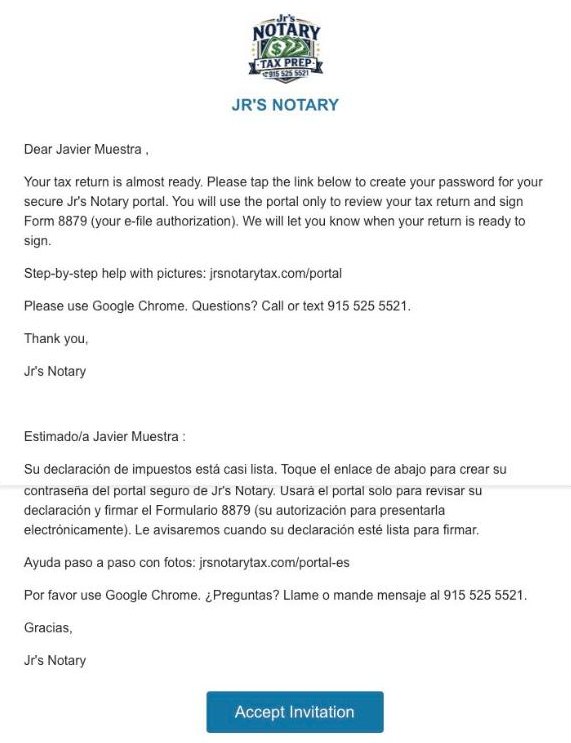
El correo de invitación. Toque Accept Invitation. - Su correo ya aparece escrito. Cree una contraseña de al menos 8 caracteres, con una letra mayúscula, una letra minúscula, un número y un carácter especial (como ! o #), y escríbala otra vez en Confirm Password. Revise que su número de celular esté correcto.
- Marque la casilla que permite que el portal le mande mensajes de texto (puede contestar STOP cuando quiera) y toque Accept Invitation. Su cuenta está lista y se abre su página principal. Si aparece un mensaje “MyTAXPortal Update”, solo toque OK.
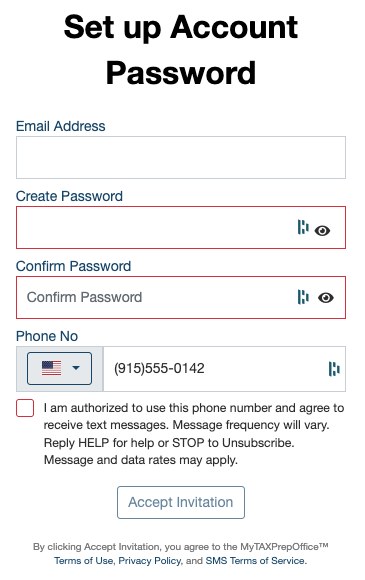
La pantalla para crear su contraseña. - En el teléfono: toque Add MyTAXPortal to Home Screen en la parte de abajo. Tendrá un ícono como una app para regresar fácilmente.
Por favor espere nuestra invitación
No use Create an account en la página de inicio. Eso abre un cuestionario largo que usted no necesita, porque ya llenó nuestros formularios. Solo use el enlace del correo que le enviamos.
Inicie sesión después
- Entre a jrsnotary.mytaxportal.online o toque el ícono en su teléfono.
- Escriba su correo y su contraseña, y toque Log In.
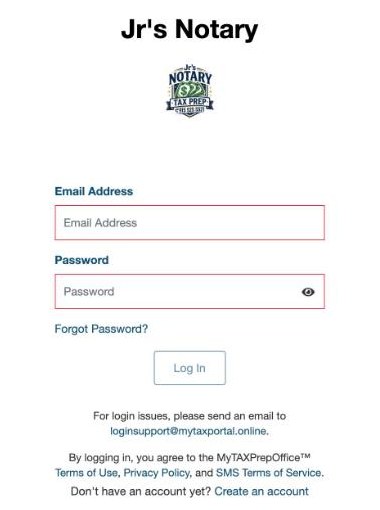
La página de inicio. Use el correo que nos dio en sus formularios.
¿Olvidó su contraseña?
Toque Forgot Password?, escriba su correo y toque Submit. Abra el correo que le llegue y toque Reset Password.
Revise su declaración y firme el Formulario 8879
- Le avisaremos cuando su declaración esté lista para firmar. Inicie sesión: el botón Review Return / Remote Signature tendrá un número rojo. Tóquelo. (También puede usar el menú ☰ arriba a la izquierda.) No necesita los otros botones, como Engagement Letter o Questions, porque ya llenó nuestros formularios. Si abre uno, estará vacío. Solo toque Home arriba para regresar.
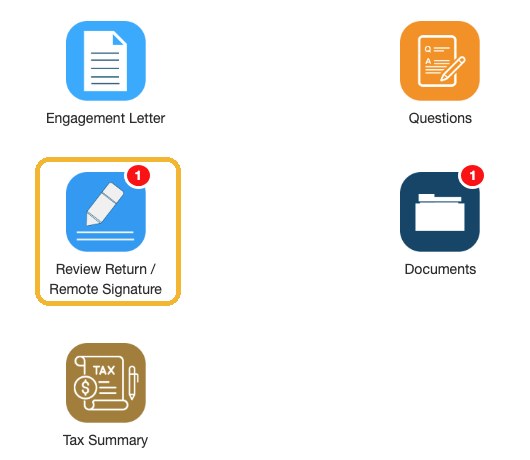
Cuando su declaración está lista, Review Return / Remote Signature muestra un número rojo. Tóquelo. 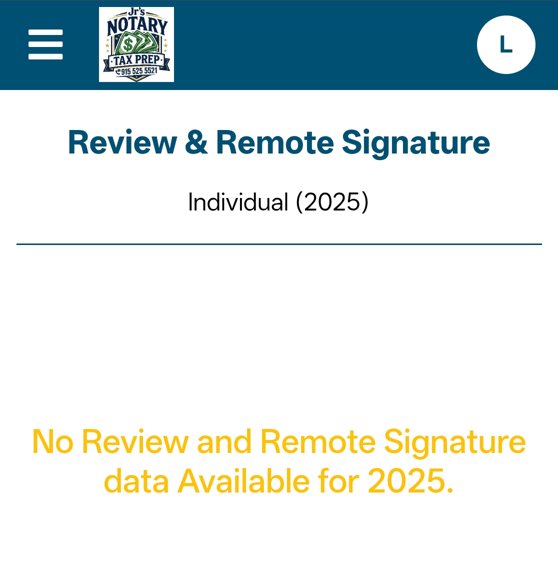
Si ve “No Review and Remote Signature data available”, su declaración todavía no está lista para firmar. Le avisaremos cuando lo esté. - Toque el ojo junto a su nombre para abrir su declaración (puede descargarse a su teléfono o computadora). Revísela con cuidado: nombres, números de Seguro Social, dependientes, números de cuenta bancaria y su reembolso o cantidad a pagar.
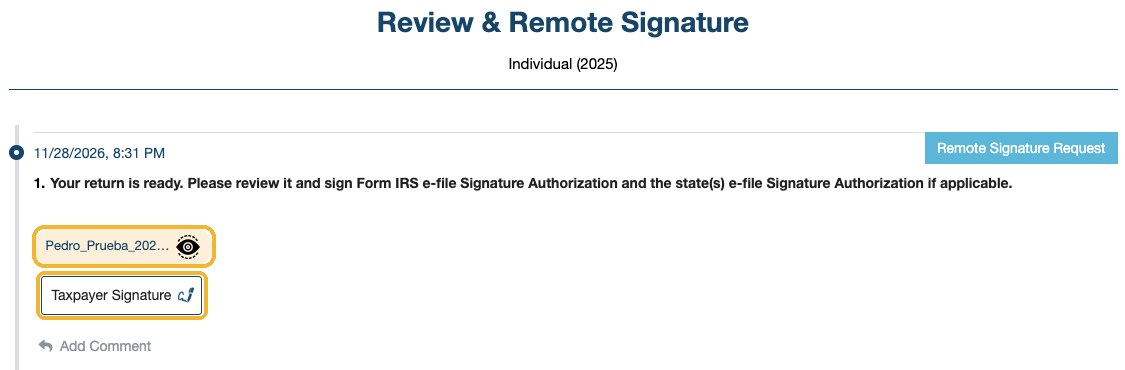
Toque el ojo para abrir su declaración. Cuando esté listo, toque Taxpayer Signature. - ¿Algo no está bien o tiene una pregunta? Toque Add Comment para decirnos, o llámenos o mándenos un mensaje antes de firmar.
- Cuando todo esté bien, toque Taxpayer Signature. La pantalla Capture Signature muestra 3 pasos y el formulario que va a firmar (Formulario 8879). Toque Next.
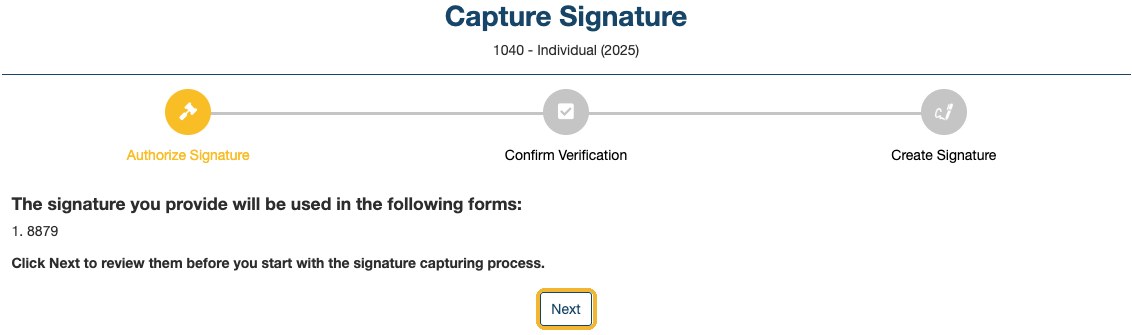
Capture Signature: su firma va en el Formulario 8879. Toque Next. - Se abre su Formulario 8879. Léalo, marque la casilla que dice que revisó su declaración y que es verdadera, correcta y completa, y toque Next.
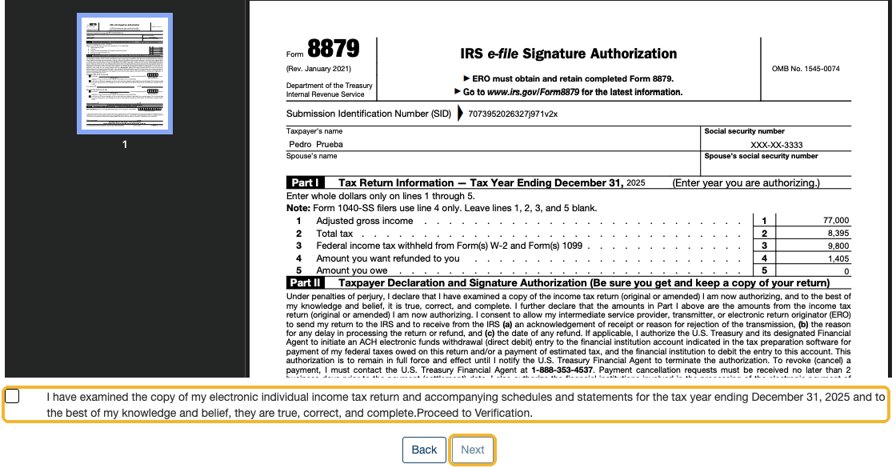
Su Formulario 8879. Marque la casilla de abajo y toque Next. - Una pantalla muestra su nombre, dirección, número de Seguro Social y correo. Revise que estén correctos y toque Verify. Luego conteste las preguntas de identidad: unas 8 preguntas de opción múltiple sobre su pasado (direcciones, códigos de área, códigos postales, personas que conoce). Elija una respuesta en cada una, o None of the above (ninguna), y toque Next. El IRS lo requiere para protegerle del robo de identidad. No es una revisión de crédito.
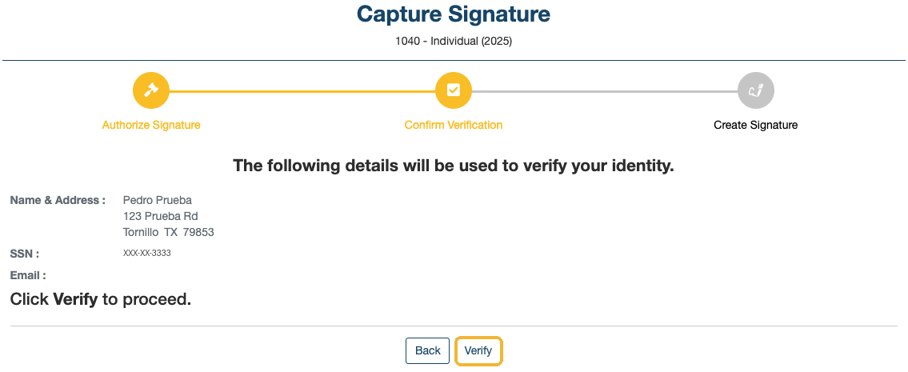
Revise su información y toque Verify. 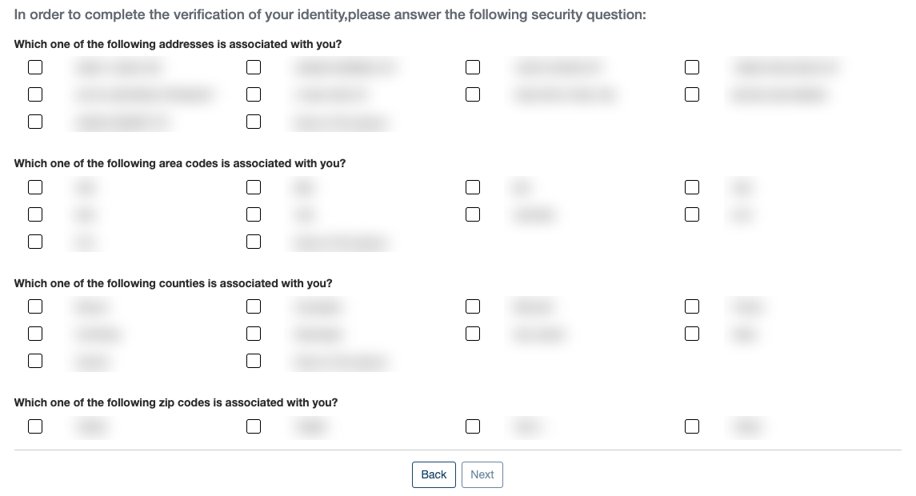
Las preguntas de identidad (respuestas ocultas en esta foto). - Firme en menos de 15 minutos: toque Draw Signature y firme con el dedo, o toque Type Signature para escribir su nombre. Marque la casilla “I authorize the ERO… to use my electronically captured signature” (autoriza que usemos su firma) y toque Submit. ¡Listo! Su firma aparece bajo Taxpayer Signature, y en su página principal el número rojo de Review Return / Remote Signature cambia a 0. No necesita escribir un PIN.
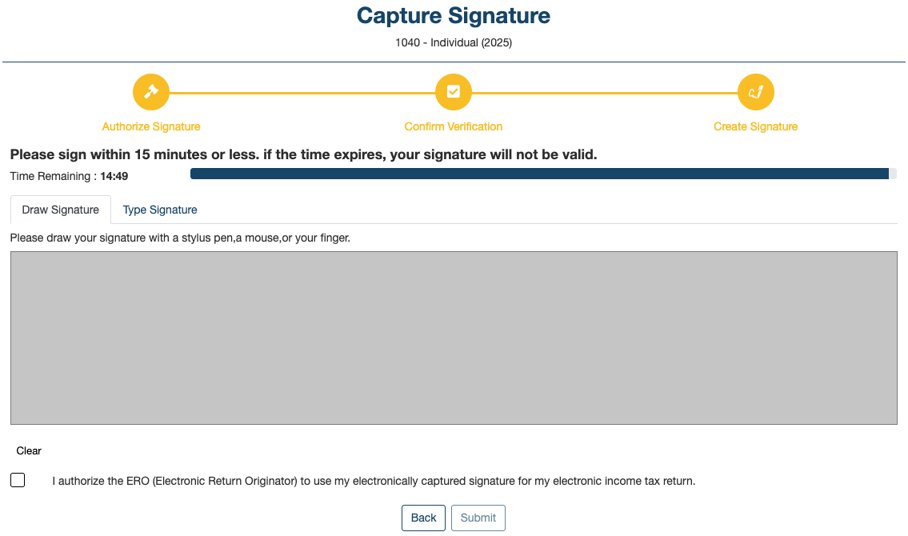
Dibuje o escriba su firma, marque la casilla y toque Submit. 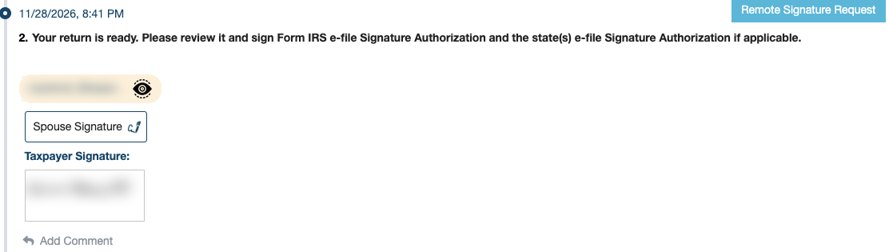
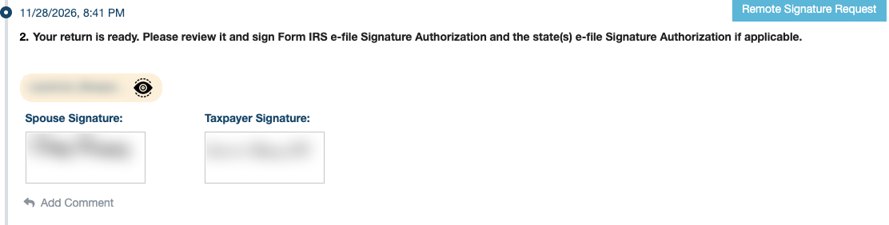
Listo: su firma aparece bajo Taxpayer Signature.
¿Casados declarando juntos? Su cónyuge también firma: en la misma pantalla toca Spouse Signature y sigue los mismos pasos, con sus propias preguntas de identidad.
¿No puede pasar las preguntas de identidad? Si no funciona, no se preocupe. Llámenos o mándenos un mensaje y le ayudamos a firmar de otra manera.
¿Necesita ayuda?
Llame o mande mensaje al 915 525 5521 o escriba a [email protected]. Le ayudamos paso a paso.